ضبط اعدادات الاضافة الخاصة ب Hunnt AI
تتيح لك إضافة Hunnt AI لووردبريس ربط موقعك على ووردبريس مباشرةً بحسابك في Hunnt AI، مما يمكّن Hunnt AI Agent من توليد المحتوى، تحليل موقعك، وتطبيق تحسينات Technical SEO بشكل تلقائي. يشرح لك هذا الدليل خطوات التثبيت والإعداد بالتفصيل.
الخطوة 1: تثبيت إضافة Hunnt AI لووردبريس
لتثبيت أي إضافة في ووردبريس، يمكنك اتباع الدليل الرسمي من ووردبريس من هنا:
https://wordpress.org/documentation/article/manage-plugins/
بعد تثبيت الإضافة وتفعيلها، سيظهر لك خيار جديد في القائمة الجانبية للوحة تحكم ووردبريس باسم Hunnt AI.
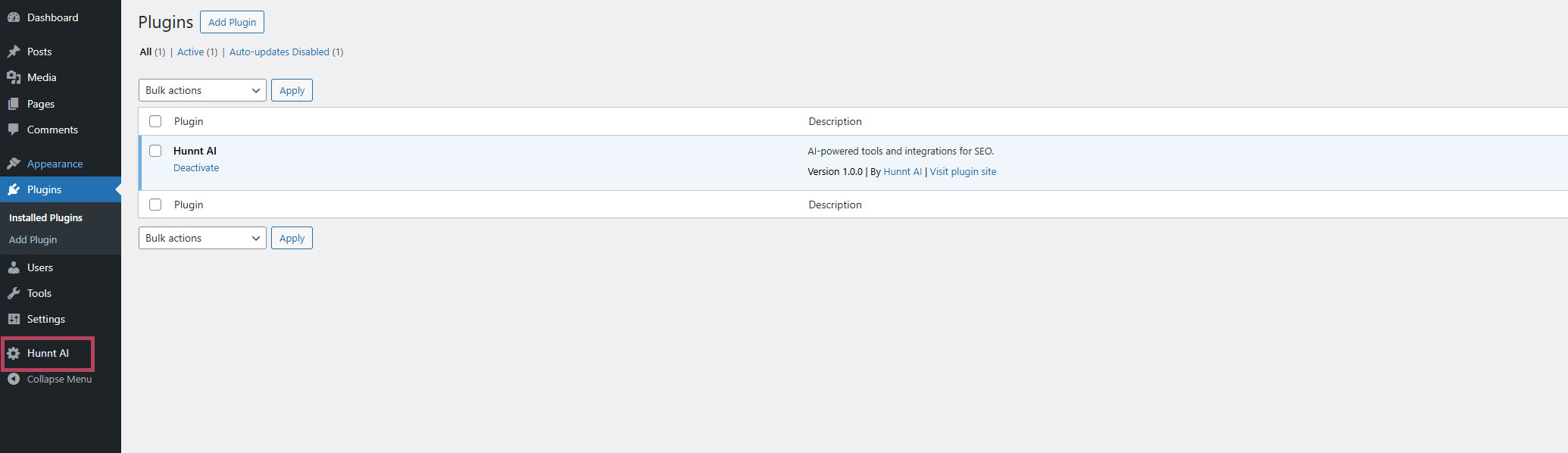
اضغط عليه لبدء معالج الإعداد (Setup Wizard).
الخطوة 2: إدخال مفتاح الترخيص (License Key)
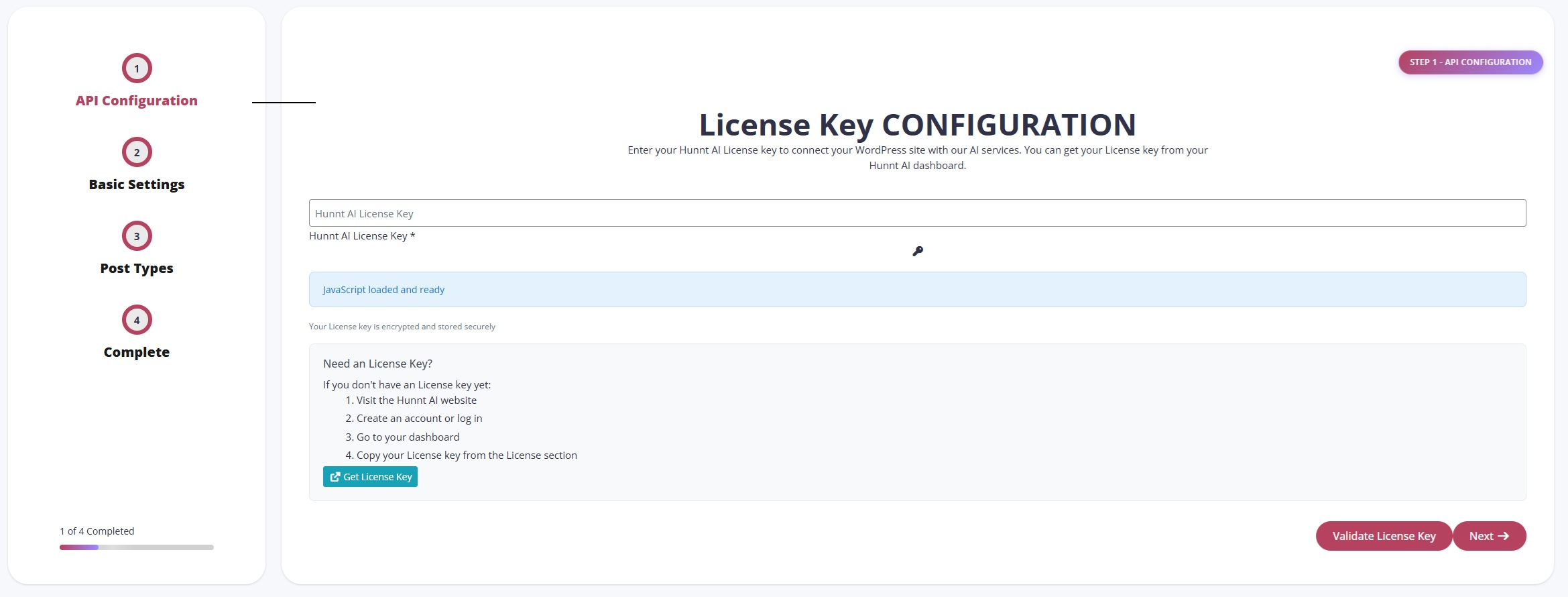
أول خطوة في معالج الإعداد هي إدخال مفتاح الترخيص (License Key).
- قم بلصق مفتاح الترخيص في الحقل المخصص
- اضغط على Validate License Key
في حال كان المفتاح صحيحًا، ستظهر رسالة نجاح تؤكد التحقق من الترخيص. بعد ذلك اضغط على Next للانتقال إلى الخطوة التالية.

الخطوة 3: التحقق من متطلبات النظام
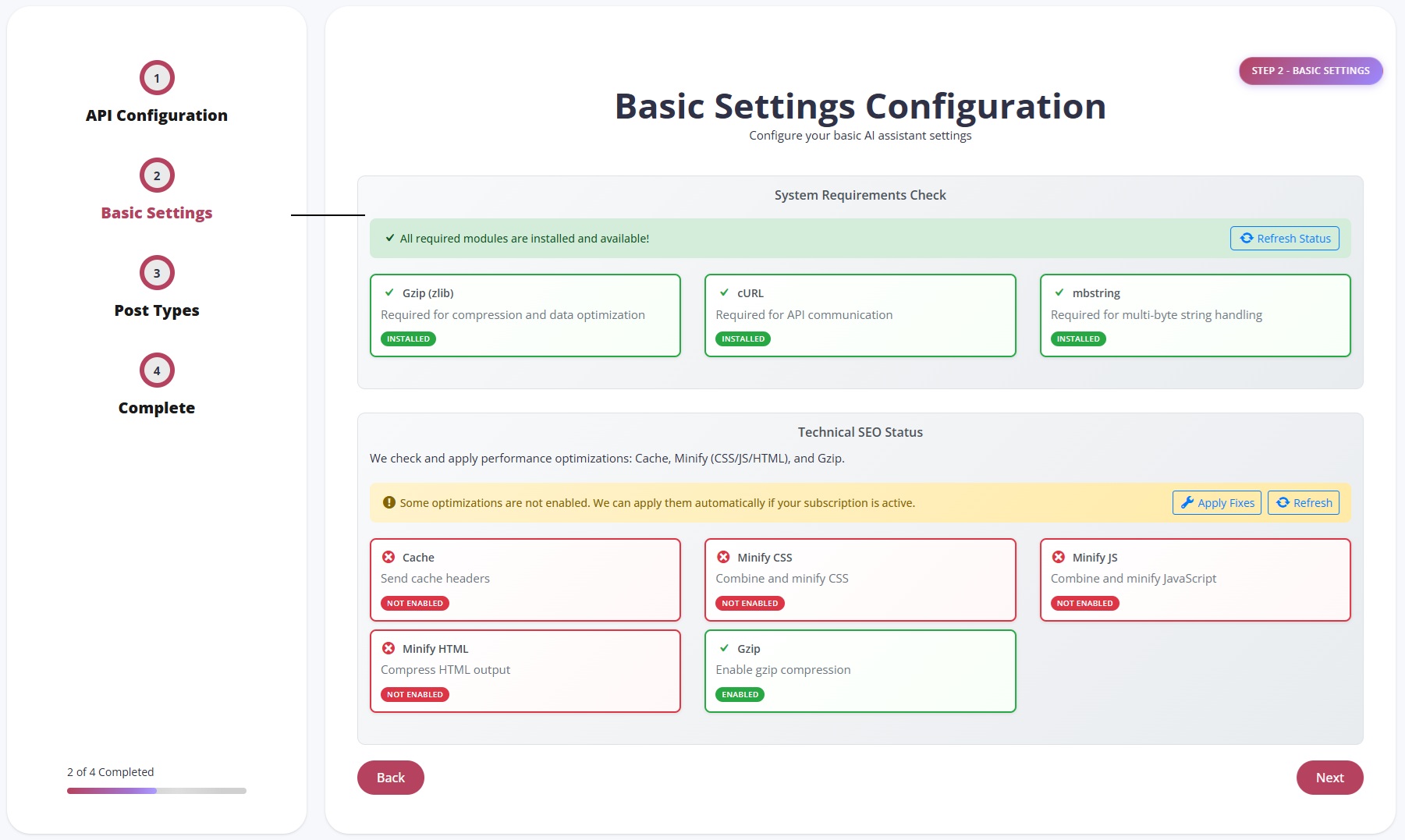
في هذه الخطوة، تقوم الإضافة بالتحقق من توفر إضافات PHP الأساسية على الخادم. هذه الإضافات ضرورية لعمل Technical SEO بشكل تلقائي.
الإضافات المطلوبة:
- Gzip (zlib)
- cURL
- mbstring
حالة تحسينات الأداء:
- Cache
- Minify CSS
- Minify JS
- Minify HTML
- ضغط GZIP
يمكنك تطبيق هذه التحسينات مباشرةً من خلال الضغط على Fix Now.
ملاحظة مهمة:
تتطلب هذه التحسينات اشتراكًا فعالًا في خدمة Technical SEO،
سواء بشكل منفرد، أو ضمن الباقات، أو من خلال العروض المتاحة.
الخطوة 4: اختيار أنواع المحتوى (Post Types)
في هذه الخطوة، اختر أنواع المحتوى التي سيتم توليد المقالات فيها بواسطة Hunnt AI. بشكل افتراضي، سيتم إنشاء المقالات ضمن Posts حتى في حال عدم اختيار أي نوع إضافي.
بعد اختيار أنواع المحتوى المناسبة، اضغط على Next.

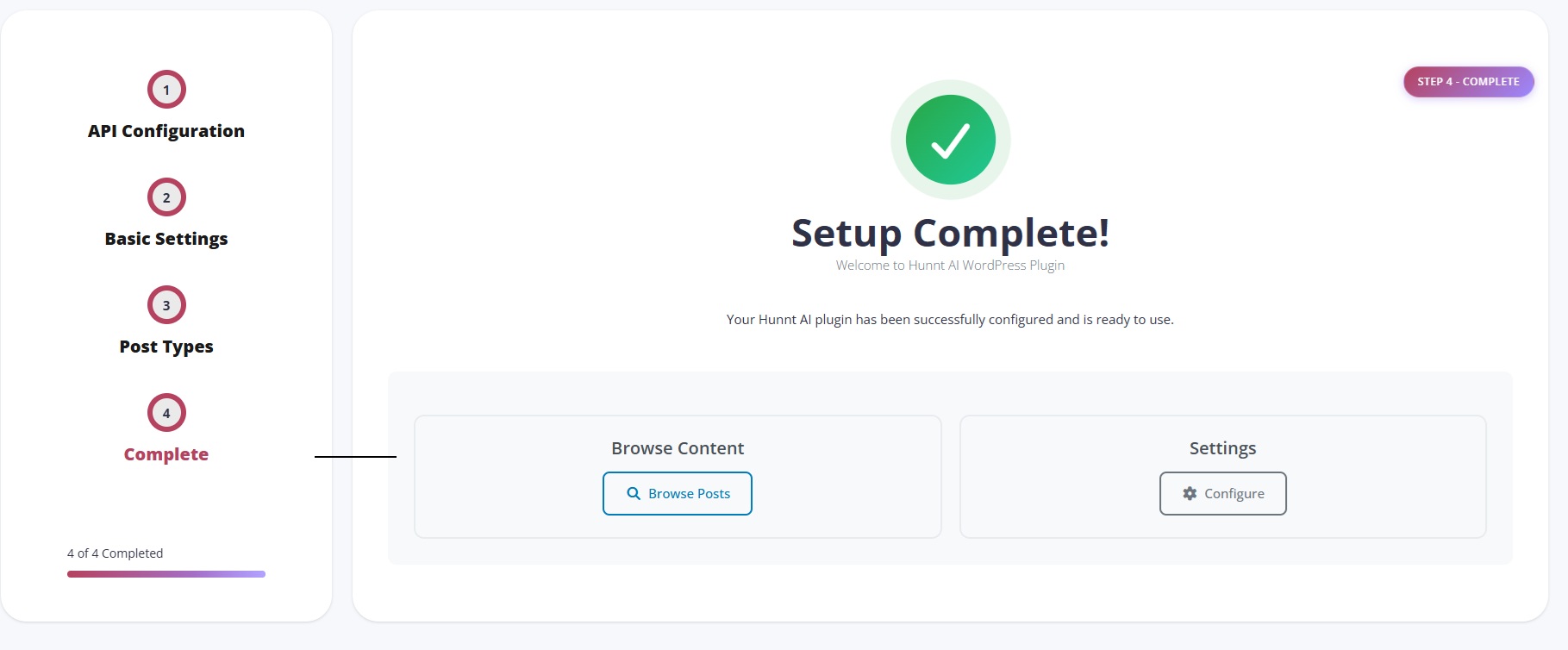
اكتمال الإعداد
مبروك!
تم إعداد إضافة Hunnt AI لووردبريس بنجاح.
يمكنك الآن توليد المقالات، تطبيق تحسينات Technical SEO،
ومزامنة موقعك مع Hunnt AI Agent مباشرةً من لوحة تحكم ووردبريس.